创建一个简单扩展
目录
要开始创建您的扩展程序,您首先需要一个包含相关文件的目录,这些文件从扩展程序的源代码到必需的扩展程序专用文件不等。本页面提供了如何基于纯 HTML 设置一个最小化前端扩展程序的说明。
开始之前,请确保您已安装最新版本的 Docker Desktop。
提示
如果您想为您的新扩展程序启动一个代码库,我们的 快速入门指南 和
docker extension init <my-extension>将为您的扩展程序提供更好的起点。
扩展文件夹结构
在 minimal-frontend
示例文件夹 中,您可找到一个现成可用的示例,该示例展示了一个基于 HTML 构建的 UI 扩展。本教程将带您逐步分析此代码示例。
尽管您可以从空目录开始,但强烈建议您从下面的模板开始,并根据需要进行相应修改。
.
├── Dockerfile # (1)
├── metadata.json # (2)
└── ui # (3)
└── index.html- 包含构建扩展并使其在 Docker Desktop 中运行所需的一切。
- 提供有关扩展(例如名称、描述和版本)信息的文件。
- 包含所有 HTML、CSS 和 JS 文件的源文件夹。此处也可放置其他静态资源,例如徽标和图标。 有关构建用户界面的更多信息和指南,请参见 设计与 UI 样式部分。
创建 Dockerfile
至少,您的 Dockerfile 需要:
- 标签 提供有关扩展、图标和屏幕截图的额外信息。
- 本例中的源代码是位于
ui文件夹内的index.html。 metadata.json文件。
# syntax=docker/dockerfile:1
FROM scratch

LABEL org.opencontainers.image.title="Minimal frontend" \
    org.opencontainers.image.description="A sample extension to show how easy it's to get started with Desktop Extensions." \
    org.opencontainers.image.vendor="Awesome Inc." \
    com.docker.desktop.extension.api.version="0.3.3" \
    com.docker.desktop.extension.icon="https://www.docker.com/wp-content/uploads/2022/03/Moby-logo.png"

COPY ui ./ui
COPY metadata.json .
配置元数据文件
镜像文件系统根目录下需要一个 metadata.json 文件。
{
  "ui": {
    "dashboard-tab": {
      "title": "Minimal frontend",
      "root": "/ui",
      "src": "index.html"
    }
  }
}
有关 metadata.json 的更多信息,请参阅
元数据。
构建扩展并安装它
既然您已经配置了扩展,就需要构建 Docker Desktop 将用来安装它的扩展镜像。
$ docker build --tag=awesome-inc/my-extension:latest .
这构建了一个标签为 awesome-inc/my-extension:latest 的镜像,你可以运行 docker inspect awesome-inc/my-extension:latest 来查看更多关于它的详细信息。
最后,您可以安装该扩展,并查看它出现在 Docker Desktop 仪表板中。
$ docker extension install awesome-inc/my-extension:latest
预览扩展
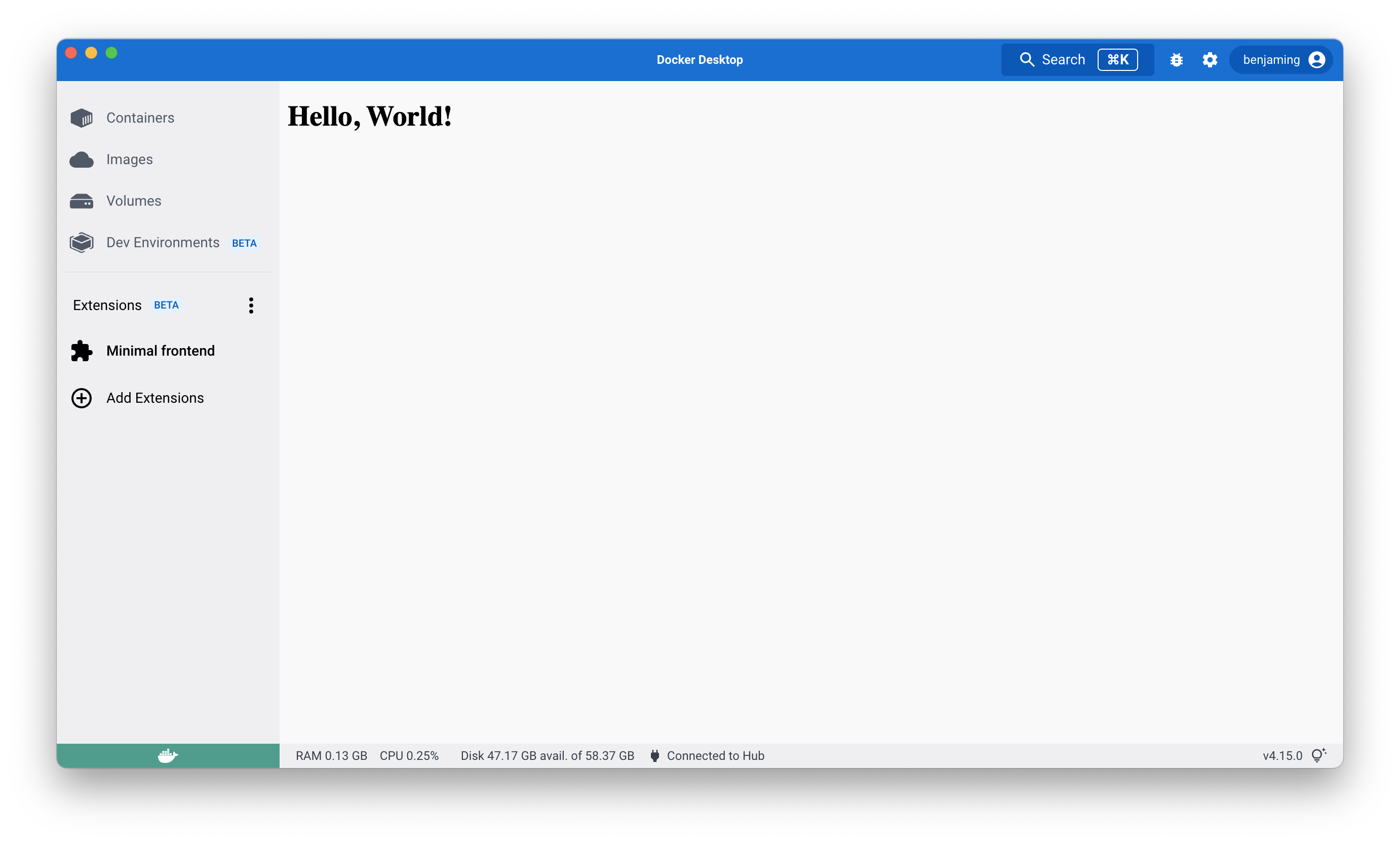
要在 Docker Desktop 中预览扩展,请在安装完成后关闭并重新打开 Docker Desktop Dashboard。
左侧菜单显示一个以您的扩展名为名称的新选项卡。
接下来是什么?
- 构建更 高级的前端扩展。
- 了解如何 测试和调试您的扩展。
- 了解如何 为您的扩展设置 CI。
- 了解更多关于扩展的信息 架构。