容器化应用程序
在本指南的剩余部分中,您将使用一个运行在 Node.js 上的简单待办事项列表管理器。如果您不熟悉 Node.js,也不必担心。本指南不需要您具备 JavaScript 的任何先验经验。
前提条件
- 您已安装最新版本的 Docker Desktop。
- 您已经安装了一个 Git 客户端.
- 您有一个IDE或文本编辑器来编辑文件。Docker推荐使用 Visual Studio Code。
获取应用
在运行应用程序之前,您需要将应用程序源代码获取到您的机器上。
克隆 入门应用仓库,使用以下命令:
$ git clone https://github.com/docker/getting-started-app.git查看克隆的仓库内容。您应该看到以下文件和子目录。
├── getting-started-app/
│ ├── .dockerignore
│ ├── package.json
│ ├── README.md
│ ├── spec/
│ ├── src/
│ └── yarn.lock
构建应用程序的镜像
要构建镜像,您需要使用 Dockerfile。Dockerfile 是一个简单的基于文本的文件,没有文件扩展名,其中包含一系列指令脚本。Docker 使用这个脚本来构建容器镜像。
在
getting-started-app目录中,与package.json文件相同的位置,创建一个名为Dockerfile的文件,内容如下:# syntax=docker/dockerfile:1 FROM node:lts-alpine WORKDIR /app COPY . . RUN yarn install --production CMD ["node", "src/index.js"] EXPOSE 3000这个 Dockerfile 以一个
node:lts-alpine基础镜像开始,这是一个轻量级的 Linux 镜像,预装了 Node.js 和 Yarn 包管理器。它将所有源代码复制到镜像中,安装必要的依赖,并启动应用程序。使用以下命令构建镜像:
在终端中,请确保您位于
getting-started-app目录中。将/path/to/getting-started-app替换为您的getting-started-app目录的路径。$ cd /path/to/getting-started-app构建镜像。
$ docker build -t getting-started .docker build命令使用 Dockerfile 构建一个新的镜像。你可能已经注意到 Docker 下载了很多“层”。这是因为你告诉构建器你想从node:lts-alpine镜像开始。但是,由于你的机器上没有该镜像,Docker 需要下载该镜像。Docker 下载镜像后,Dockerfile 中的指令将复制您的应用程序并使用
yarn安装您的应用程序依赖项。CMD指令指定了从此镜像启动容器时运行的默认命令。最后,
-t标志为您的镜像打上标签。您可以将其视为最终镜像的可读名称。由于您将镜像命名为getting-started,因此在运行容器时可以引用该镜像。docker build命令末尾的.告诉 Docker 应该在当前目录中查找Dockerfile。
启动应用容器
现在您已经有了一个镜像,您可以使用 docker run 命令在容器中运行应用程序。
使用
docker run命令运行您的容器,并指定您刚刚创建的镜像名称:$ docker run -d -p 127.0.0.1:3000:3000 getting-started-d标志(--detach的简写)在后台运行容器。 这意味着 Docker 启动你的容器并返回到终端提示符。-p标志(--publish的缩写)在主机和容器之间创建端口映射。-p标志接受一个格式为HOST:CONTAINER的字符串值,其中HOST是主机上的地址,CONTAINER是容器上的端口。该命令将容器的端口 3000 发布到主机上的127.0.0.1:3000(localhost:3000)。如果没有端口映射,您将无法从主机访问应用程序。几秒钟后,请在网络浏览器中打开 http://localhost:3000。 您应该能看到您的应用程序。

添加一项或两项,看看它是否按预期工作。您可以将项目标记为完成并删除它们。您的前端已成功将项目存储在后端。
此时,您已经有一个正在运行的待办事项列表管理器,其中包含几个项目。
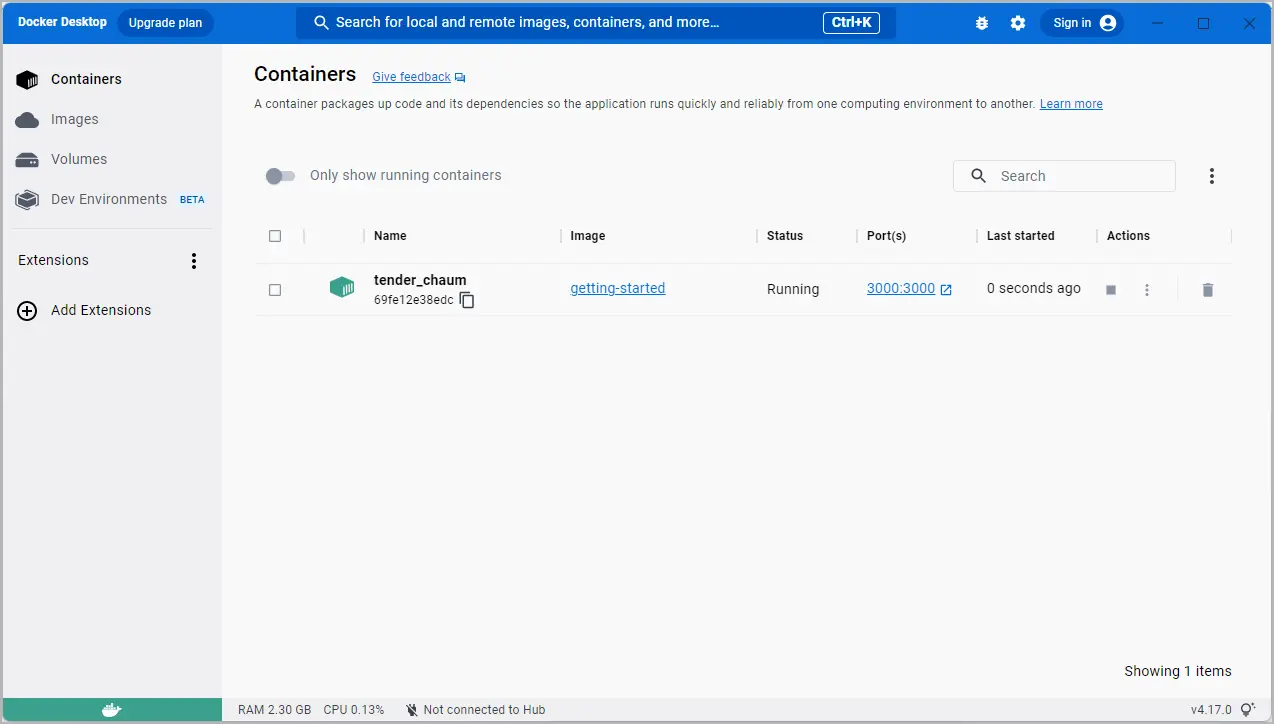
如果你快速查看一下你的容器,你应该能看到至少有一个正在运行的容器,它使用的是 getting-started 镜像,并且运行在端口 3000 上。要查看你的容器,你可以使用命令行界面或 Docker Desktop 的图形界面。
在终端中运行 docker ps 命令以列出您的容器。
$ docker ps
应出现类似于以下的输出。
CONTAINER ID        IMAGE               COMMAND                  CREATED             STATUS              PORTS                      NAMES
df784548666d        getting-started     "docker-entrypoint.s…"   2 minutes ago       Up 2 minutes        127.0.0.1:3000->3000/tcp   priceless_mcclintock
在 Docker Desktop 中,选择 Containers 标签页以查看您的容器列表。
摘要
在本节中,您学习了关于创建 Dockerfile 以构建镜像的基础知识。一旦构建了镜像,您启动了一个容器并查看了运行的应用程序。
相关信息:
后续步骤
接下来,您将对您的应用程序进行修改,并学习如何使用新镜像更新正在运行的应用程序。在此过程中,您还将学习一些其他有用的命令。