多阶段构建
说明
在传统的构建中,所有构建指令都在单个构建容器中按顺序执行:下载依赖、编译代码和打包应用程序。所有这些层最终都会出现在您的最终镜像中。这种方法可行,但会导致镜像臃肿,携带不必要的重量并增加您的安全风险。这就是多阶段构建的用武之地。
多阶段构建在您的 Dockerfile 中引入了多个阶段,每个阶段都有特定的目的。可以将其想象为能够在多个不同的环境中并发运行构建的不同部分。通过将构建环境与最终运行时环境分离,您可以显著减小镜像大小和攻击面。这对于具有大型构建依赖项的应用程序尤其有益。
对于所有类型的应用程序,都推荐使用多阶段构建。
- 对于解释型语言,如 JavaScript、Ruby 或 Python,您可以在一个阶段中构建并压缩您的代码,然后将生产就绪的文件复制到更小的运行时镜像中。这可以优化您的镜像以进行部署。
- 对于编译型语言,如 C、Go 或 Rust,多阶段构建允许您在一个阶段进行编译,并将编译后的Binaries复制到最终的运行时镜像中。无需将整个编译器打包到最终镜像中。
这是一个使用伪代码的多阶段构建结构的简化示例。注意有多个 FROM 语句和一个新的 AS <stage-name>。此外,第二阶段的 COPY 语句正在从上一阶段复制 --from。
# Stage 1: Build Environment
FROM builder-image AS build-stage
# Install build tools (e.g., Maven, Gradle)
# Copy source code
# Build commands (e.g., compile, package)

# Stage 2: Runtime environment
FROM runtime-image AS final-stage
#  Copy application artifacts from the build stage (e.g., JAR file)
COPY --from=build-stage /path/in/build/stage /path/to/place/in/final/stage
# Define runtime configuration (e.g., CMD, ENTRYPOINT)
此 Dockerfile 使用两个阶段:
- 构建阶段使用包含编译应用程序所需构建工具的基础镜像。它包括安装构建工具、复制源代码和执行构建命令的命令。
- 最终阶段使用一个更小的基础镜像,适合运行你的应用程序。它从构建阶段复制已编译的构件(例如,JAR 文件)。最后,它定义了用于启动你的应用程序的运行时配置(使用
CMD或ENTRYPOINT)。
试用
在这个实践指南中,你将掌握多阶段构建的强大功能,为一个示例 Java 应用程序创建精简且高效的 Docker 镜像。你将使用一个基于 Spring Boot 并通过 Maven 构建的简单“Hello World”应用程序作为示例。
下载并安装 Docker Desktop。
打开这个 预初始化项目 以生成 ZIP 文件。效果如下:
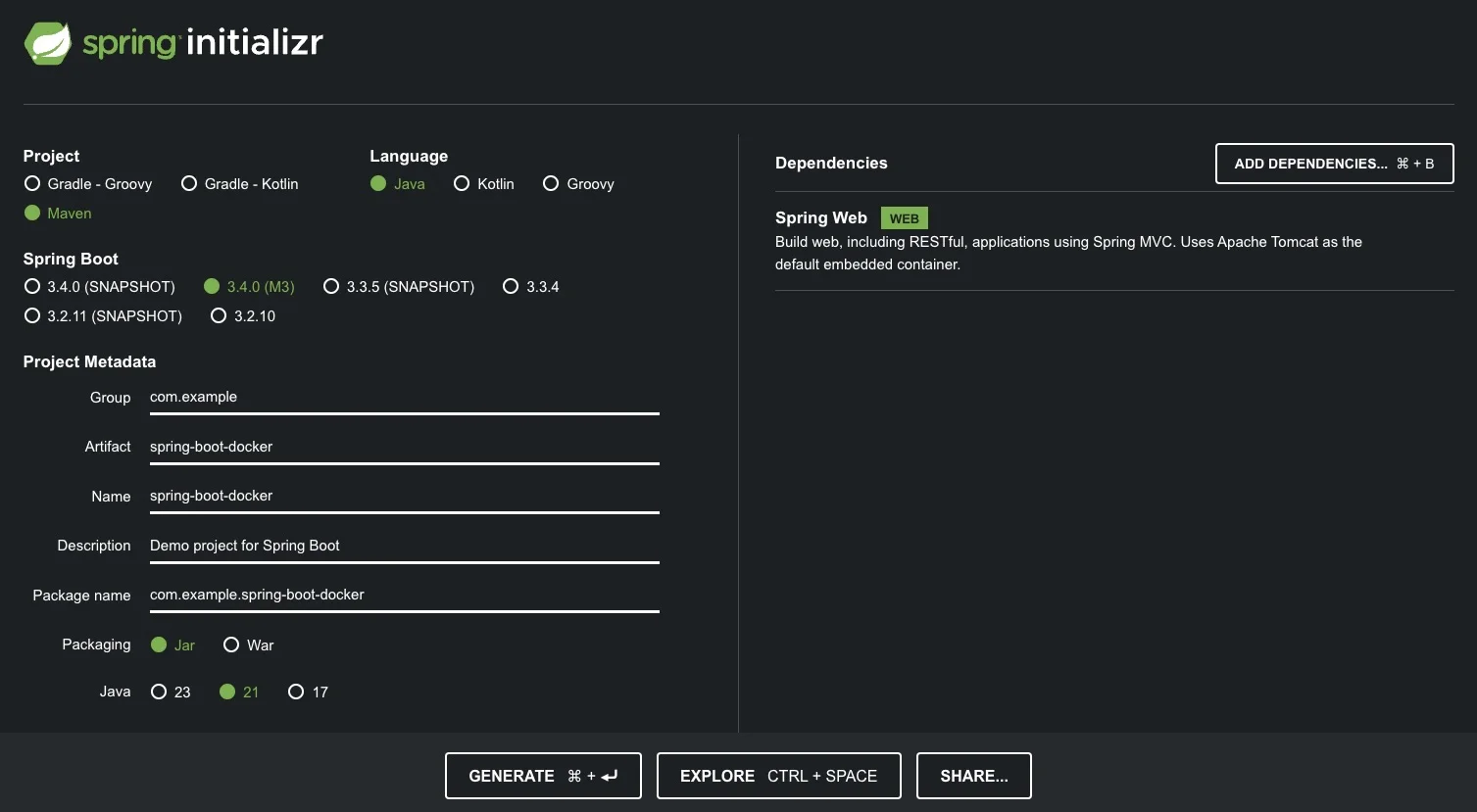
Spring Initializr 是一个用于快速生成 Spring 项目的工具。它提供了一个可扩展的 API 来生成基于 JVM 的项目,并实现了多种常见概念——例如针对 Java、Kotlin 和 Groovy 的基础语言生成。
选择 Generate 以创建并下载该项目的 zip 文件。
在此演示中,您将 Maven 构建自动化与 Java、Spring Web 依赖项以及 Java 21 结合使用,用于您的元数据。
浏览项目目录。解压文件后,您将看到以下项目目录结构:
spring-boot-docker
├── HELP.md
├── mvnw
├── mvnw.cmd
├── pom.xml
└── src
    ├── main
    │   ├── java
    │   │   └── com
    │   │       └── example
    │   │           └── spring_boot_docker
    │   │               └── SpringBootDockerApplication.java
    │   └── resources
    │       ├── application.properties
    │       ├── static
    │       └── templates
    └── test
        └── java
            └── com
                └── example
                    └── spring_boot_docker
                        └── SpringBootDockerApplicationTests.java

15 directories, 7 files
The
src/main/java目录包含您项目的源代码,src/test/java目录
包含测试源,以及pom.xml文件是您项目的项目对象模型 (POM)。The
pom.xml文件是 Maven 项目配置的核心。它是一个单一的配置文件,用于
包含构建定制项目所需的大部分信息。POM非常庞大,看起来可能
令人望而生畏。幸运的是,你暂时不需要了解每一个细节也能有效地使用它。创建一个显示“Hello World!”的RESTful Web服务。
在
src/main/java/com/example/spring_boot_docker/目录,您可以修改您的SpringBootDockerApplication.java包含以下内容的文件:package com.example.spring_boot_docker; import org.springframework.boot.SpringApplication; import org.springframework.boot.autoconfigure.SpringBootApplication; import org.springframework.web.bind.annotation.RequestMapping; import org.springframework.web.bind.annotation.RestController; @RestController @SpringBootApplication public class SpringBootDockerApplication { @RequestMapping("/") public String home() { return "Hello World"; } public static void main(String[] args) { SpringApplication.run(SpringBootDockerApplication.class, args); } }SpringbootDockerApplication.java文件首先声明你的com.example.spring_boot_docker包并导入必要的 Spring 框架。这个 Java 文件创建了一个简单的 Spring Boot Web 应用程序,当用户访问其主页时会响应“Hello World”。
创建 Dockerfile
现在您已经拥有该项目,您已准备好创建 Dockerfile。
在包含所有其他文件夹和文件(如 src、pom.xml 等)的同一文件夹中创建一个名为
Dockerfile的文件。在
Dockerfile中,通过添加以下行来定义您的基础镜像:FROM eclipse-temurin:21.0.2_13-jdk-jammy现在,使用
WORKDIR指令定义工作目录。这将指定未来命令的运行位置以及文件将被复制到容器镜像内的目录。WORKDIR /app将 Maven wrapper 脚本和您项目的
pom.xml文件复制到 Docker 容器内的当前工作目录/app中。COPY .mvn/ .mvn COPY mvnw pom.xml ./在容器内执行命令。它运行
./mvnw dependency:go-offline命令,该命令使用 Maven 包装器(./mvnw)下载项目的所有依赖项,而不构建最终的 JAR 文件(适用于更快的构建)。RUN ./mvnw dependency:go-offline将主机上项目中的
src目录复制到容器内的/app目录。COPY src ./src设置容器启动时执行的默认命令。该命令指示容器运行 Maven 包装器(
./mvnw)并执行spring-boot:run目标,这将构建并运行您的 Spring Boot 应用程序。CMD ["./mvnw", "spring-boot:run"]这样,您应该拥有以下 Dockerfile:
FROM eclipse-temurin:21.0.2_13-jdk-jammy
WORKDIR /app
COPY .mvn/ .mvn
COPY mvnw pom.xml ./
RUN ./mvnw dependency:go-offline
COPY src ./src
CMD ["./mvnw", "spring-boot:run"]
构建容器镜像
执行以下命令以构建 Docker 镜像:
$ docker build -t spring-helloworld .使用
docker images命令检查 Docker 镜像的大小:$ docker images这样做将产生如下输出:
REPOSITORY          TAG       IMAGE ID       CREATED          SIZE
spring-helloworld   latest    ff708d5ee194   3 minutes ago    880MB
此输出显示您的镜像大小为880MB。它包含完整的JDK、Maven工具链等。在生产环境中,您的最终镜像并不需要这些。
运行 Spring Boot 应用程序
现在您已经构建了镜像,是时候运行容器了。
$ docker run -d -p 8080:8080 spring-helloworld您将在容器日志中看到类似于以下的输出:
[INFO] --- spring-boot:3.3.4:run (default-cli) @ spring-boot-docker ---
[INFO] Attaching agents: []

     .   ____          _            __ _ _
    /\\ / ___'_ __ _ _(_)_ __  __ _ \ \ \ \
   ( ( )\___ | '_ | '_| | '_ \/ _` | \ \ \ \
    \\/  ___)| |_)| | | | | || (_| |  ) ) ) )
     '  |____| .__|_| |_|_| |_\__, | / / / /
    =========|_|==============|___/=/_/_/_/

    :: Spring Boot ::                (v3.3.4)

2024-09-29T23:54:07.157Z  INFO 159 --- [spring-boot-docker] [           main]
c.e.s.SpringBootDockerApplication        : Starting SpringBootDockerApplication using Java
21.0.2 with PID 159 (/app/target/classes started by root in /app)
 ….
通过您的网络浏览器访问您的“Hello World”页面,地址为 http://localhost:8080,或通过以下 curl 命令:
$ curl localhost:8080
Hello World
使用多阶段构建
请考虑以下 Dockerfile:
FROM eclipse-temurin:21.0.2_13-jdk-jammy AS builder
WORKDIR /opt/app
COPY .mvn/ .mvn
COPY mvnw pom.xml ./
RUN ./mvnw dependency:go-offline
COPY ./src ./src
RUN ./mvnw clean install

FROM eclipse-temurin:21.0.2_13-jre-jammy AS final
WORKDIR /opt/app
EXPOSE 8080
COPY --from=builder /opt/app/target/*.jar /opt/app/*.jar
ENTRYPOINT ["java", "-jar", "/opt/app/*.jar"]
请注意,这个 Dockerfile 已经被分成了两个阶段。
第一阶段与之前的 Dockerfile 保持相同,为构建应用程序提供 Java 开发工具包(JDK)环境。该阶段被命名为 builder。
第二阶段是一个名为
final的新阶段。它使用一个更精简的eclipse-temurin:21.0.2_13-jre-jammy镜像,仅包含运行应用程序所需的 Java 运行环境 (JRE)。该镜像提供了一个 Java 运行环境 (JRE),足以运行已编译的应用程序 (JAR 文件)。
对于生产环境,强烈建议您使用 jlink 生成自定义的类似 JRE 的运行时。Eclipse Temurin 的所有版本都提供 JRE 镜像,但
jlink允许您创建一个仅包含应用程序所需 Java 模块的最小运行时。这可以显著减小最终镜像的体积并提高安全性。 请参阅此页面 以获取更多信息。使用多阶段构建,Docker 构建使用一个基础镜像进行编译、打包和单元测试,然后使用另一个镜像作为应用程序运行时。因此,最终镜像的体积更小,因为它不包含任何开发或调试工具。通过将构建环境与最终运行时环境分离,您可以显著减小镜像大小并提高最终镜像的安全性。
现在,重新构建您的镜像并运行您的即用型生产构建。
$ docker build -t spring-helloworld-builder .此命令使用位于当前目录的
Dockerfile文件的最终阶段构建名为spring-helloworld-builder的 Docker 镜像。注意
在您的多阶段 Dockerfile 中,最终阶段(final)是构建的默认目标。这意味着如果您在
docker build命令中未使用--target标志明确指定目标阶段,Docker 将默认自动构建最后一个阶段。您可以使用docker build -t spring-helloworld-builder --target builder .来仅构建带有 JDK 环境的构建器阶段。通过使用
docker images命令查看镜像大小的差异:$ docker images您将看到类似于以下的输出:
spring-helloworld-builder latest    c5c76cb815c0   24 minutes ago      428MB
spring-helloworld         latest    ff708d5ee194   About an hour ago   880MB
您的最终镜像仅为 428 MB,而原始构建大小为 880 MB。
通过优化每个阶段并仅包含必要的内容,您能够显著减少
在保持相同功能的同时,总体镜像尺寸。这不仅提高了性能,而且
还能使您的 Docker 镜像更加轻量、更安全,且更易于管理。